

1 打开您的iPhone或iPad上的“设置”应用2 在设置菜单中,选择“邮件通讯录日历”3 点击“添加账户”按钮4 选择“其他”选项5 接着选择“添加邮件账户”6 在账户设置界面,填写您的Foxmail邮箱详细信息,完成后点击“下一步”按钮7 等待片刻,系统会显示账户信息,并提示您设置收件服务器。
打开设置在苹果手机的主屏幕上,找到并点击“设置”应用进入邮件设置在设置界面中,滚动查找并点击“邮件通讯录日历”选项添加帐户在“邮件通讯录日历”界面中,点击“添加帐户”选择其他在添加帐户的界面中,由于Foxmail不是直接列出的选项,因此点击“其他”添加邮件账户在“。

Foxmail基于苹果OS X平台的版本体验非常良好,具体体现在以下几个方面账户设置简便Foxmail提供了非常简便的邮件帐户设置路径,用户只需填入邮件帐号与密码即可完成设置,省去了设置帐户邮件服务器等复杂的步骤支持大多数常用邮箱的快捷设置,如邮箱126163网易邮箱,以及国外的GmailHotmail等收取。
苹果手机添加foxmail邮箱方法步骤如下 点击手机设置邮件通讯录日历,在点击添加用户,就会出现如下的界这里着重给大家讲解企业邮箱接下去完美选择添加邮件账户,进入到新建账户界面如果你实在不知道你企业的发送邮件服务器SMTP,我想你可以打开你本地foxmail,如下图,里面肯定有你企业的一些信息。
如何在苹果手机上设置Foxmail邮箱设置Foxmail邮箱在苹果手机上的步骤如下1 打开手机主界面,点击“设置”图标2 在设置界面中,找到“邮件通讯录日历”选项并点击进入3 进入新界面后,选择“添加账号”4 选择“其他”,然后点击“添加邮件账号”5 按照提示填写邮箱信息,包括姓名。
1解锁iphone8手机至主屏幕页面状态2找到并打开自带的应用程序邮件3进入应用程序邮件的详细页面中,点击底部的其他进行添加4根据系统要求在新账户的页面中输入想要添加的邮箱账号密码以及描述,点击下一步5等待系统验证邮箱信息,通过后即可完成iphone8手机上添加foxm。
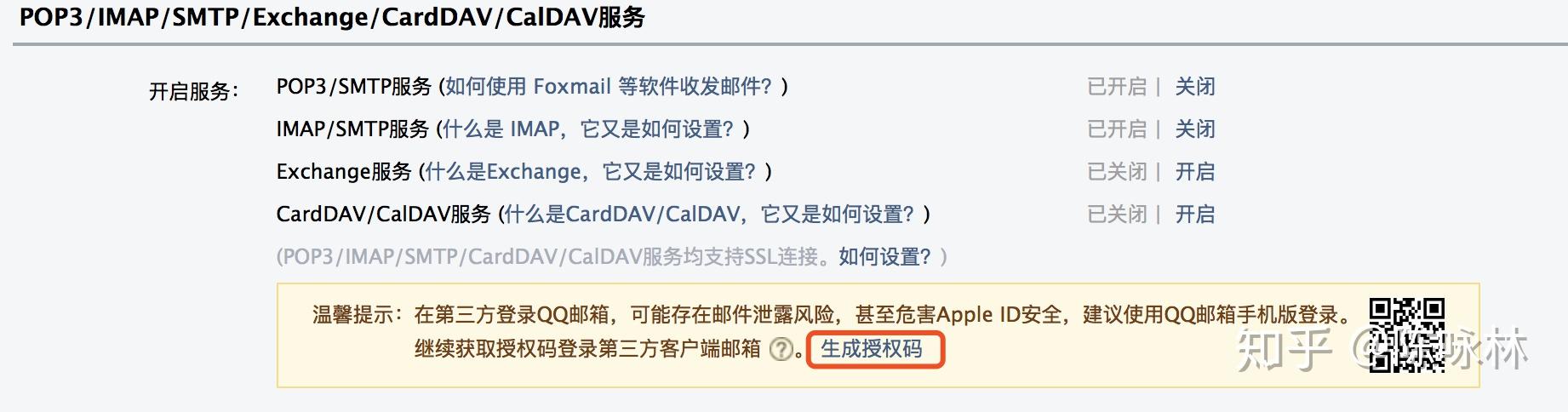
1解锁iphone7手机至主屏幕页面的状态下2找到并打开自带的应用程序邮件3在应用程序邮件的详细页面中点击底部的其他4按照系统要求进行填写邮箱信息,账号密码以及描述等,完成后点击下一步5等待系统验证邮箱信息通过后,即可完成iphone7手机上设置FOXMAIL邮箱的操作。
添加邮箱地址选择“其他”即可以 iPhone 7手机为例,操作步骤如下1打开手机,点击桌面的“邮件”应用程序,如下图所示2打开邮件后点击底部的“其他选项”,如下图所示3填写foxmail邮箱的地址和登录密码即可,如下图所示。
标签: foxmail苹果版
评论列表
8手机至主屏幕页面状态2找到并打开自带的应用程序邮件3进入应用程序邮件的详细页面中,点击底部的其他进行添加4根据系统要求在新账户的页面中输入想要添加的邮箱账号密码以及描述,点击下一步5等待系统验证邮箱信息,通过后即可完成iphone8手机上添加f
iphone8手机至主屏幕页面状态2找到并打开自带的应用程序邮件3进入应用程序邮件的详细页面中,点击底部的其他进行添加4根据系统要求在新账户的页面中输入想要添加的邮箱账号密码以及描述,点击下一步5等待系统验证邮箱信息,通过后即可完成iphone
,系统会显示账户信息,并提示您设置收件服务器。打开设置在苹果手机的主屏幕上,找到并点击“设置”应用进入邮件设置在设置界面中,滚动查找并点击“邮件通讯录日历”选项添加帐户在“邮件通讯录日历”界面中,点击“添加帐户”选择其他在添加帐户的界面中,由于Foxma
找到并打开自带的应用程序邮件3进入应用程序邮件的详细页面中,点击底部的其他进行添加4根据系统要求在新账户的页面中输入想要添加的邮箱账号密码以及描述,点击下一步5等待系统验证邮箱信息,通过后即可完成iphone8手机上添加foxm。1解锁iphone7手机至主屏幕页面的状态下2找到并打开自带的应用程序